MobileSHIELD Panduan Penetapan Berbilang Peranti
Modified on Thu, 2 Apr at 10:00 AM
Tambah Peranti untuk ‘Primary User’ melalui Emel
Log masuk ke aplikasi MobileSHIELD
a. Pilih ‘People & Devices’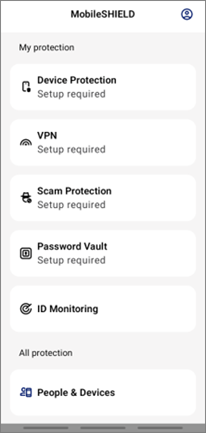
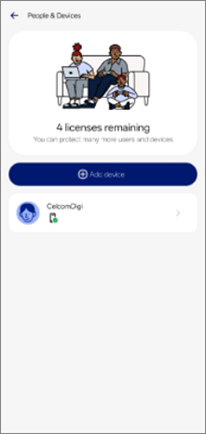
b. Tekan ‘Add device’
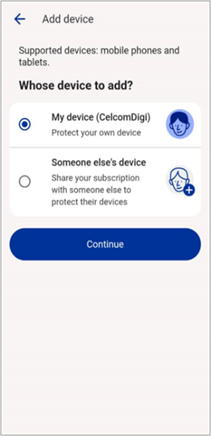
c. Tekan ‘My device (CelcomDigi)’ dan teruskan
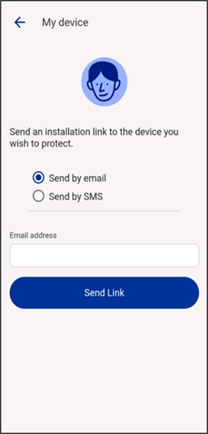
d. Pilih “Send by Email” dan masukkan alamat emel anda
(Nota: Pilihan “Send by SMS” tidak tersedia buat masa ini)
e. Emel jemputan akan dihantar, ikut langkah seterusnya
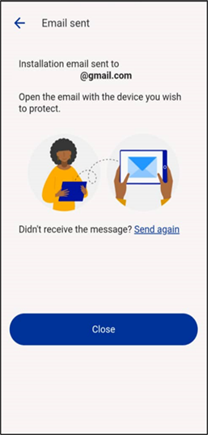
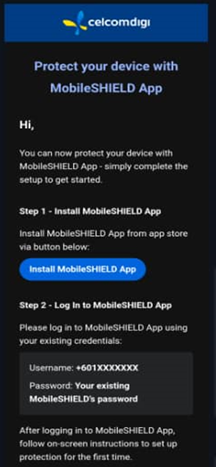
e. Buka emel anda dan klik “Install Now”
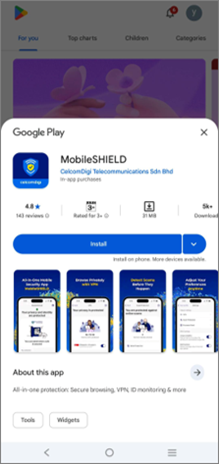
f. Muat turun MobileSHIELD melalui App Store atau Play Store
g. Aktifkan (toggle) untuk menerima Terma dan Syarat
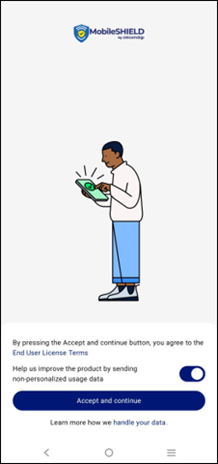
h. Klik “Continue” untuk menutup
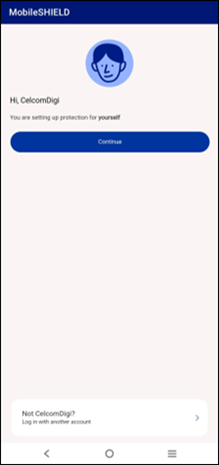
i. Lengkapkan tetapan keselamatan pada Android atau iPhoneanda untuk perlindungan penuh
‘Primary User’ Jemput dan Tambah ‘Sub-User’ melalui Emel
Log masuk ke aplikasi MobileSHIELD
a. Pilih ‘People & Devices’
b. Tekan ‘Add device’
c. Tekan ‘Someone else's device’ dan teruskan
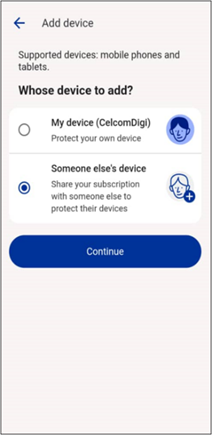
d. Pilih “Send by Email” dan masukkan alamat emel anda
(Nota: Pilihan “Send by SMS” tidak tersedia buat masa ini)
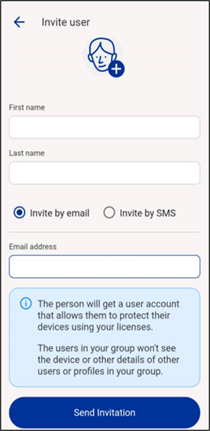
e. Emel jemputan akan dihantar, ikut langkah seterusnya
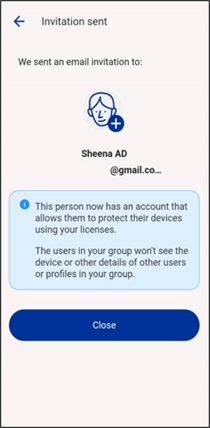
e. Buka emel anda dan klik “Install Now”
f. Muat turun MobileSHIELD melalui App Store atau Play Store
g. Aktifkan (toggle) untuk menerima Terma dan Syarat
h. Klik “Continue” untuk menutup
i. Lengkapkan tetapan keselamatan pada Android atau iPhone anda untuk perlindungan penuh
‘Sub-User’ Tambah Peranti Baharu melalui Emel
Log masuk ke aplikasi MobileSHIELD
a. Pilih ‘People & Devices’
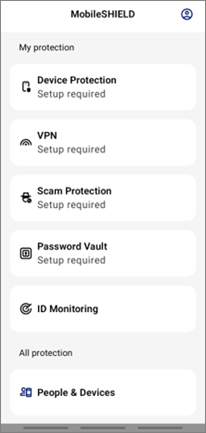
b. Tekan ‘Add device’
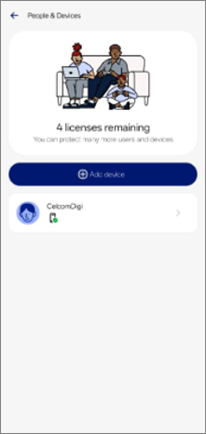
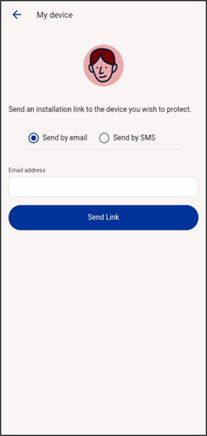
c. Pilih “Send by Email” dan masukkan alamat emel anda
(Nota: Pilihan “Send by SMS” tidak tersedia buat masa ini)
d. Emel jemputan akan dihantar, ikut langkah seterusnya
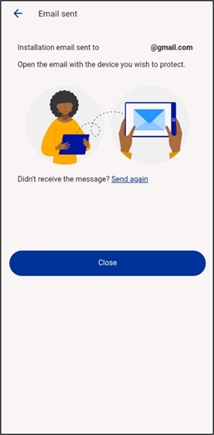
Oleh Sub-User
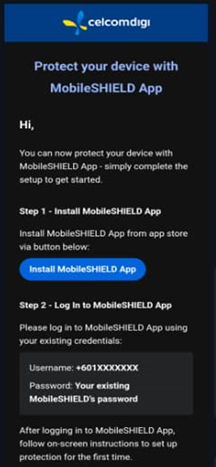
e. Buka emel anda dan klik “Install Now”
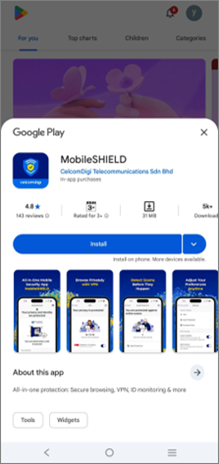
f. Muat turun MobileSHIELD melalui App Store atau Play Store
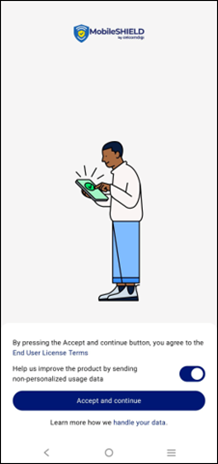
g. Aktifkan (toggle) untuk menerima Terma dan Syarat
h. Klik “Continue” untuk menutup
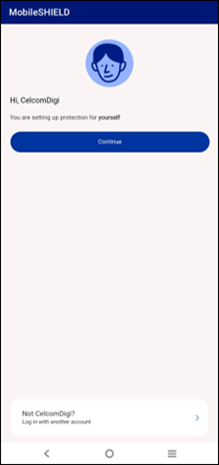
i. Lengkapkan tetapan keselamatan pada Android atau iPhone anda untuk perlindungan penuh
‘Primary User’ memadam peranti
Log masuk ke aplikasi MobileSHIELD dan pilih ‘People and Devices’
a. Tekan ‘CelcomDigi’
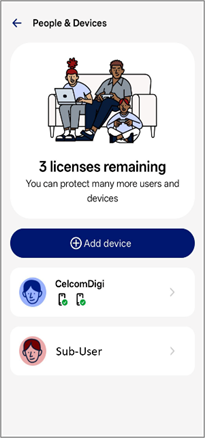
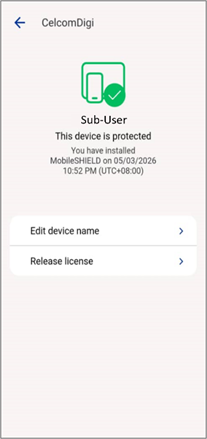
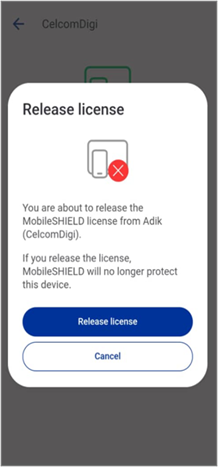
b. Klik ‘Release license’
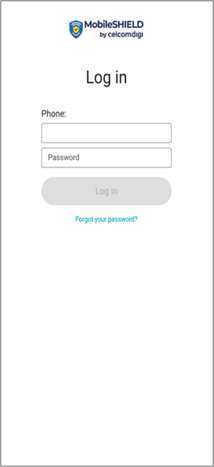
c. Sahkan nombor telefon peranti dan klik ‘Log In’
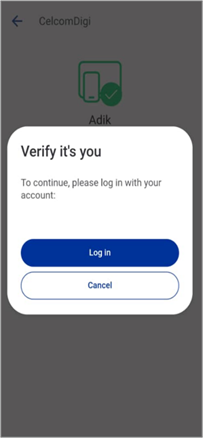
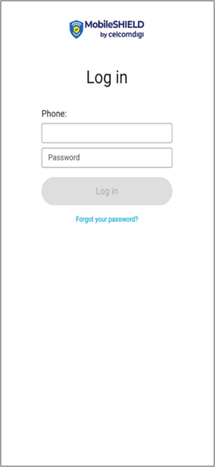
d. Log masuk menggunakan maklumat (credentials) pengguna utama
e) Klik “Release license”
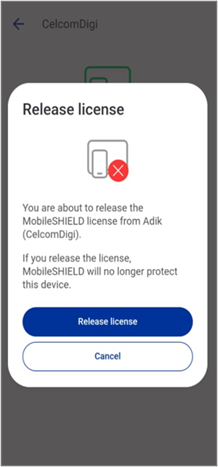
f) Selepas pemadaman, jumlah peranti yang aktif akan dipaparkan
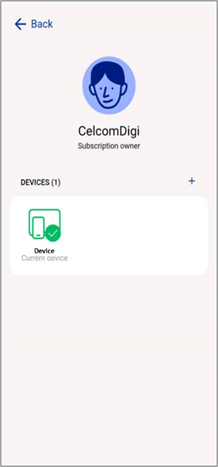
Primary User memadam Sub User
Log masuk ke aplikasi MobileSHIELD dan pilih ‘People and Devices’
a. Pilih ‘Sub-User’
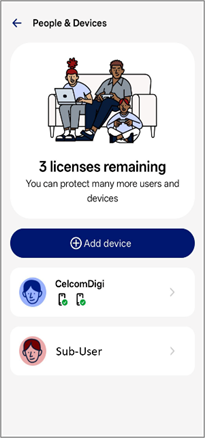
b. Klik ‘Release license’
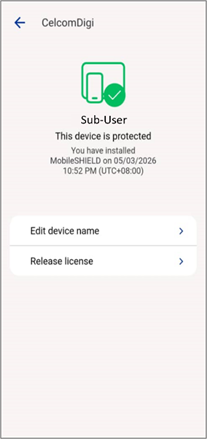
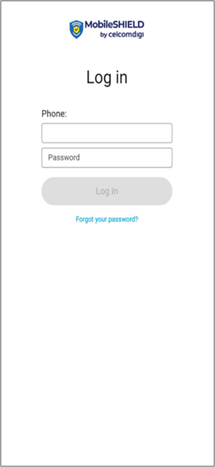
c. Sahkan nombor telefon peranti dan klik Log In
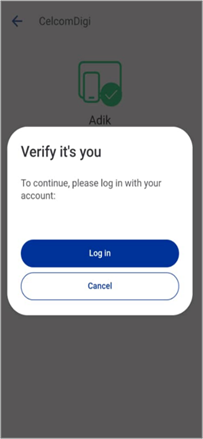
d. Log masuk menggunakan maklumat (credentials) anda
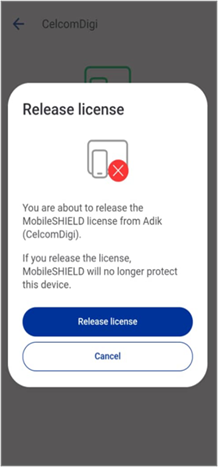
e. Klik “Release license”
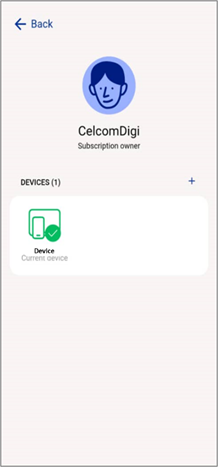
f. Selepas pemadaman, jumlah peranti yang aktif akan dipaparkan.
Sub User memadam peranti
Log masuk ke aplikasi MobileSHIELD dan pilih ‘People and Devices’
a. Pilih ‘Sub-User’
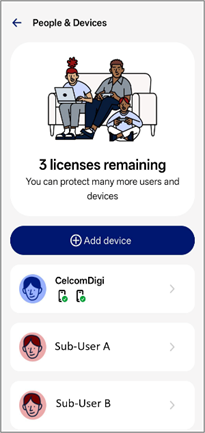
b. Pilih peranti yang ingin dipadamkan
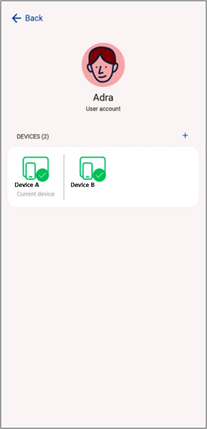
c. Klik ‘Release license’
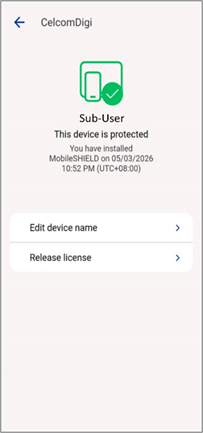
d. Sahkan nombor mudah alih anda
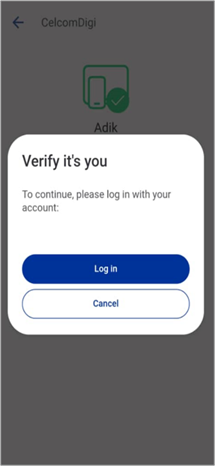
e. Log masuk menggunakan maklumat (credentials) anda
f. Klik ‘Release license’
Was this article helpful?
That’s Great!
Thank you for your feedback
Sorry! We couldn't be helpful
Thank you for your feedback
Feedback sent
We appreciate your effort and will try to fix the article


